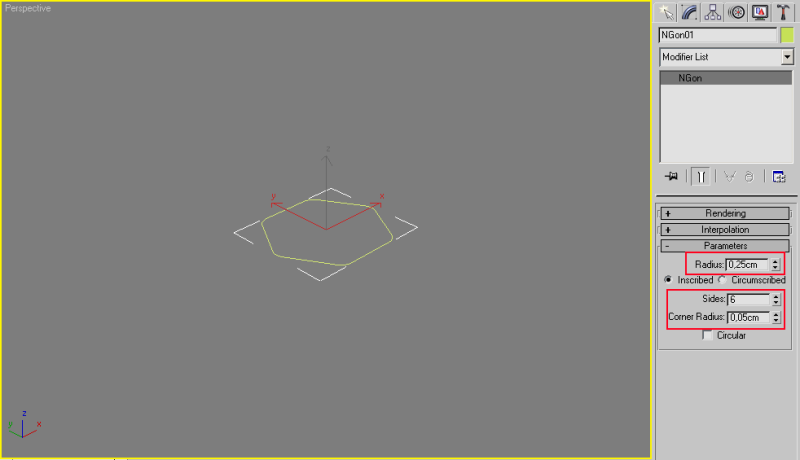
Lofting - инструмент для построения модели путем выдавливания формы вдоль пути. Сделаем модель ключа. Формой для выдавливания будет шестиугольник, а путь - это линия. Для создания шестиугольника пройдите Create -> Shapes -> Splines -> NGon и щелкните в окне проекции.
 Задайте радиус - 0,25 см, количество сторон - 6, радиус скругления углов - 0,05 см.
Форма для лофтинга готова. Для создания пути включим привязку и настроим расстояние между линиями сетки. Щелкните правой кнопкой мыши по кнопке Snaps Toggle и в появившемся окне на вкладке Home Grid задайте в поле Grid Spacing - 0,5 см. Это шаг сетки, т.е. расстояние между линиями сетки.
На вкладке Snaps поставьте галочку напротив Grid Points. Этот параметр задает привязку к точкам пересечения линий сетки (сетку можно включать и отключать горячей клавишей G).
После настройки привязок включите их, нажав на кнопку Snaps Toggle левой клавишей мыши. Далее создайте две линии и окружность как на рисунке ниже. Для точного черчения здесь и пригодятся привязки.
Конвертируйте линии и окружность в Editable Spline (правой клавишей мыши по линии, в появившемся меню выбрать Convert to -> Convert to Editable Spline). Выделите окружность, перейдите на уровень редактирования сегментов (цифра 2) и удалите три четверти окружности. Просто выделите 3 сегмента и нажмите Delete.
В свитке Geometry нажмите Attach (Присоединить) и выделите поочередно линии. Так мы присоединили линии к окружности и создали единый объект.
Перейдите на уровень редактирования вершин (цифра 1), выделите вершины как на рисунке ниже и в свитке Geometry нажмите Weld (Сварка). Эта операция позволяет "сварить" 2 вершины вместе в одну. Т.о. по границам дуги будет по одной вершине и они будут соединены с линиями.
Подготовка завершена. Выделите линию, пройдите в Create -> Geometry -> Compound Objects и нажмите Loft.
Нажмите Get Shape и выделите шестиугольник.
Вуаля, мы получили объемное тело. Ключ готов.
|